记一次给 Kuikly 贡献 Windows 版本编译鸿蒙脚本的过程
一、背景介绍
1.1 项目简介
Kuikly 是基于 Kotlin Multiplatform 的 UI 与逻辑全面跨端综合解决方案,由腾讯大前端领域 Oteam(公司级)推出,旨在提供一套一码多端、极致易用、动态灵活的全平台高性能开发框架。
支持的平台:
- ✅ Android
- ✅ iOS
- ✅ 鸿蒙(HarmonyOS)
- 🧪 Web(beta)
- 🧪 小程序(beta)
- 🧪 macOS(Alpha)
Kuikly 推出后受到业务广泛认可,已应用于 QQ、QQ 音乐、QQ 浏览器、腾讯新闻、搜狗输入法、应用宝、全民K歌、酷狗音乐、酷我音乐、自选股、ima.copilot、微视等多款产品。
项目地址: https://atomgit.com/Tencent-TDS/KuiklyUI
1.2 问题背景
在 Kuikly 框架中,编译鸿蒙(HarmonyOS)平台的跨端产物需要使用定制版的 Kotlin 工具链(2.0.21-KBA-010),该版本已支持 Mac平台编译。
原有情况:
- 项目提供了 Mac 平台的编译脚本:
2.0_ohos_demo_build.sh - Windows 平台开发者需要手动执行多个命令,流程繁琐且容易出错
- 缺少自动化脚本,影响开发效率
解决方案: 为 Windows 平台贡献一个批处理脚本(.bat),实现与 Linux/Mac 脚本相同的功能,支持一键编译鸿蒙跨端产物并自动拷贝到 Ohos App 目录。
二、贡献流程
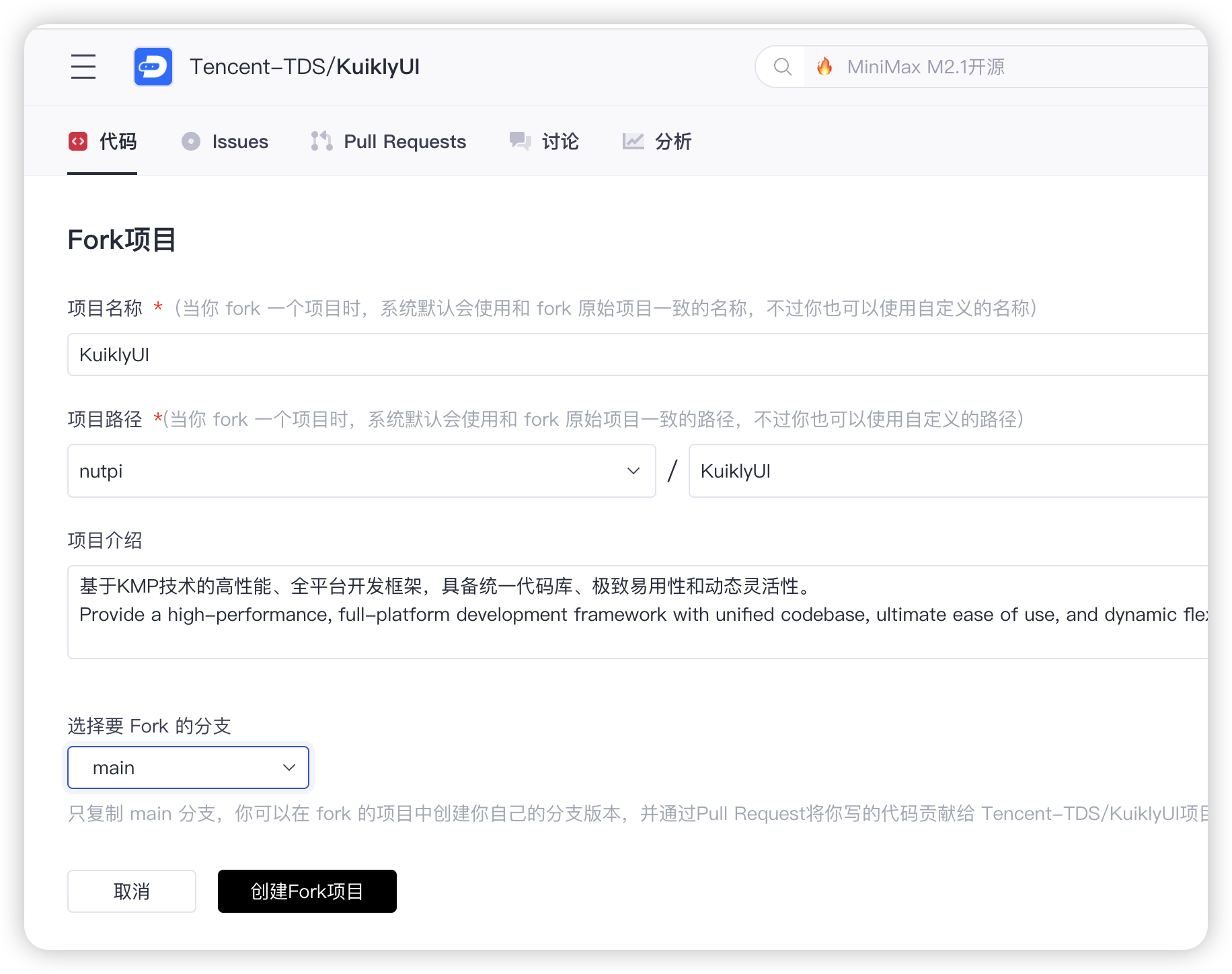
2.1 Fork 仓库
首先,访问 Kuikly 官方仓库并 Fork 到自己的账户:
仓库地址: https://atomgit.com/Tencent-TDS/KuiklyUI

2.2 Clone Fork 后的仓库
将 Fork 后的仓库克隆到本地:
git clone git@gitcode.com:nutpi/KuiklyUI.git
cd KuiklyUI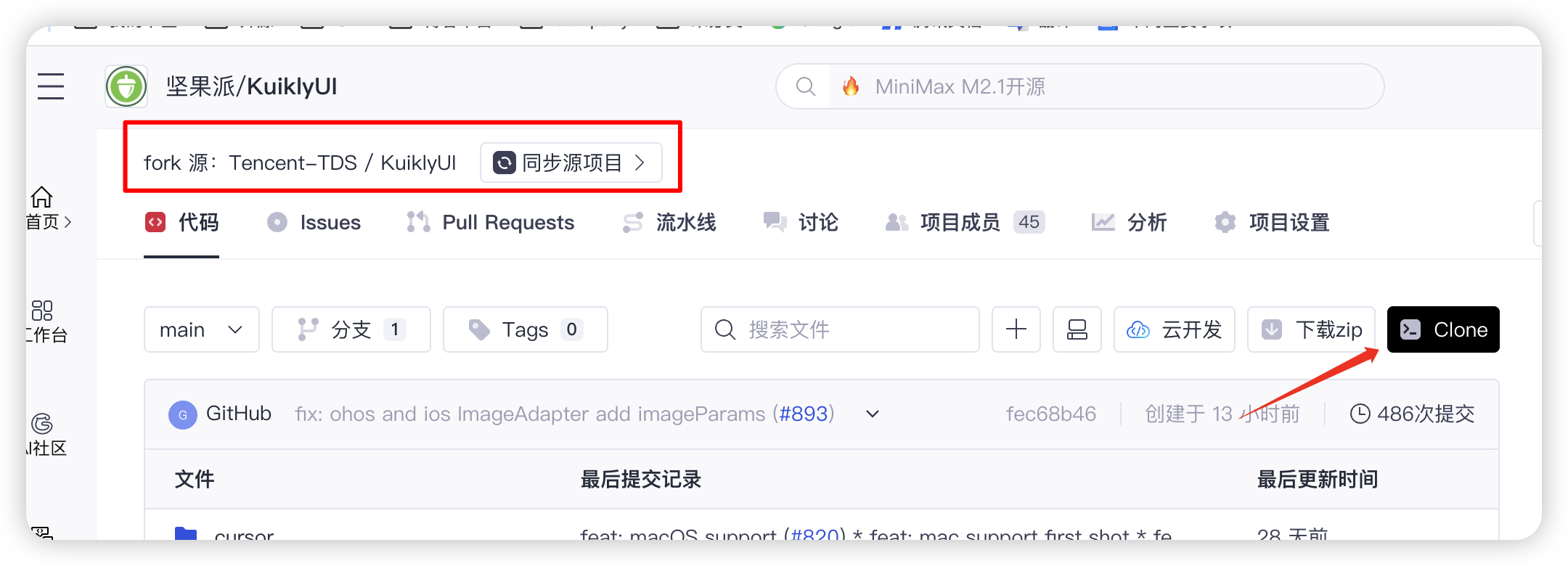
2.3 创建 Windows 编译脚本
参考 Linux/Mac 版本的 2.0_ohos_demo_build.sh 脚本,创建 Windows 批处理脚本 2.0_ohos_demo_build_win.bat。
脚本功能:
- 临时切换 Gradle 版本到 8.0(鸿蒙编译需要)
- 使用定制版 Kotlin 工具链(
2.0.21-KBA-010)编译 ohosArm64 目标 - 编译完成后还原 Gradle 版本配置
- 自动拷贝编译产物(
.so文件和头文件)到 Ohos App 目录
脚本核心代码:
@echo off
setlocal enabledelayedexpansion

echo ========================================
echo Kuikly Ohos Demo Build Script (Windows)
echo ========================================

:: 0. Check and set HarmonyOS SDK environment variables
:: First, try to resolve DEVECO_SDK_HOME if it contains variable references
if defined DEVECO_SDK_HOME (
    :: Expand any nested variables in DEVECO_SDK_HOME
    for /f "delims=" %%A in ('echo %DEVECO_SDK_HOME%') do set "RESOLVED_SDK_HOME=%%A"
    echo [Step 0] Using DEVECO_SDK_HOME: !RESOLVED_SDK_HOME!
) else if defined TOOL_HOME (
    :: Fallback: use TOOL_HOME directly
    set "RESOLVED_SDK_HOME=%TOOL_HOME%\sdk"
    echo [Step 0] DEVECO_SDK_HOME not set, using TOOL_HOME: !RESOLVED_SDK_HOME!
) else (
    echo [Error] Neither DEVECO_SDK_HOME nor TOOL_HOME environment variable is set!
    echo Please set DEVECO_SDK_HOME or TOOL_HOME in your system environment variables
    pause
    exit /b 1
)

:: Set OHOS_SDK_HOME for Kotlin Native
:: Try to find OpenHarmony SDK location
if exist "!RESOLVED_SDK_HOME!\default\openharmony" (
    set "OHOS_SDK_HOME=!RESOLVED_SDK_HOME!\default\openharmony"
) else if exist "!RESOLVED_SDK_HOME!\openharmony" (
    set "OHOS_SDK_HOME=!RESOLVED_SDK_HOME!\openharmony"
) else (
    echo [Error] OpenHarmony SDK not found!
    echo Expected location: !RESOLVED_SDK_HOME!\default\openharmony
    echo Actual resolved path: !RESOLVED_SDK_HOME!
    pause
    exit /b 1
)
echo [Step 0] Using OHOS_SDK_HOME: !OHOS_SDK_HOME!

:: 1. Record original gradle url
echo [Step 1] Backup original gradle version...
for /f "tokens=2 delims==" %%a in ('findstr "distributionUrl" gradle\wrapper\gradle-wrapper.properties') do (
    set "ORIGIN_DISTRIBUTION_URL=%%a"
)
echo Origin gradle url: %ORIGIN_DISTRIBUTION_URL%

:: 2. Backup original file
copy gradle\wrapper\gradle-wrapper.properties gradle\wrapper\gradle-wrapper.properties.bak >nul

:: 3. Switch gradle version
echo [Step 2] Switch gradle version to 8.0...
powershell -Command "(Get-Content gradle\wrapper\gradle-wrapper.properties) -replace 'distributionUrl=.*', 'distributionUrl=https\://services.gradle.org/distributions/gradle-8.0-bin.zip' | Set-Content gradle\wrapper\gradle-wrapper.properties"

:: 4. Start build
echo [Step 3] Building ohos artifact...
set KUIKLY_AGP_VERSION=7.4.2
set KUIKLY_KOTLIN_VERSION=2.0.21-KBA-010
:: Note: Do NOT set KONAN_DATA_DIR here, let Gradle auto-download Kotlin Native toolchain to default location (~/.konan)
:: If you want to use a custom location, ensure the toolchain is already installed there
call gradlew.bat -c settings.2.0.ohos.gradle.kts :demo:linkSharedDebugSharedOhosArm64 --stacktrace

if %ERRORLEVEL% neq 0 (
    echo [Error] Build failed!
    goto :restore
)

echo [Step 4] Build succeeded!

:: 5. Restore gradle config
:restore
echo [Step 5] Restore gradle version...
if exist "gradle\wrapper\gradle-wrapper.properties.bak" (
    move /y "gradle\wrapper\gradle-wrapper.properties.bak" "gradle\wrapper\gradle-wrapper.properties" >nul
    if %ERRORLEVEL% neq 0 (
        echo [Warning] Failed to restore gradle properties, trying alternative method...
        copy /y "gradle\wrapper\gradle-wrapper.properties.bak" "gradle\wrapper\gradle-wrapper.properties" >nul
        del "gradle\wrapper\gradle-wrapper.properties.bak" >nul
    )
) else (
    echo [Warning] Backup file not found at gradle\wrapper\gradle-wrapper.properties.bak
)

:: 6. Copy so file
echo [Step 6] Copying artifact files...

set OHOS_RENDER_PROJECT_DIR=ohosApp
set TARGET_SO_PATH=demo\build\bin\ohosArm64\sharedDebugShared\libshared.so
set OHO_SO_PROJECT_PATH=%OHOS_RENDER_PROJECT_DIR%\entry\libs\arm64-v8a

if not exist "%OHO_SO_PROJECT_PATH%" (
    mkdir "%OHO_SO_PROJECT_PATH%"
)

if exist "%TARGET_SO_PATH%" (
    copy /y "%TARGET_SO_PATH%" "%OHO_SO_PROJECT_PATH%\" >nul
    echo libshared.so: copied to %OHO_SO_PROJECT_PATH%
) else (
    echo [Warning] libshared.so not found at %TARGET_SO_PATH%
)

:: 7. Copy header file
set TARGET_SO_HEADER_PATH=demo\build\bin\ohosArm64\sharedDebugShared\libshared_api.h
set OHO_SO_HEADER_PATH=%OHOS_RENDER_PROJECT_DIR%\entry\src\main\cpp\thirdparty\biz_entry

if not exist "%OHO_SO_HEADER_PATH%" (
    mkdir "%OHO_SO_HEADER_PATH%"
)

if exist "%TARGET_SO_HEADER_PATH%" (
    copy /y "%TARGET_SO_HEADER_PATH%" "%OHO_SO_HEADER_PATH%\" >nul
    echo libshared_api.h: copied to %OHO_SO_HEADER_PATH%
) else (
    echo [Warning] libshared_api.h not found at %TARGET_SO_HEADER_PATH%
)

echo ========================================
echo Build completed!
echo Now open ohosApp in DevEco Studio to run
echo ========================================

endlocal
pause
脚本特点:
- ✅ 使用批处理脚本语法,兼容 Windows 系统
- ✅ 使用 PowerShell 进行文件替换操作
- ✅ 自动创建目标目录(如果不存在)
- ✅ 错误处理和配置还原机制
- ✅ 详细的日志输出,便于调试
2.4 提交代码
完成脚本编写后,提交到 Fork 的仓库:
# 添加新文件
git add 2.0_ohos_demo_build.bat

# 提交(使用 -s 参数添加签名)
git commit -s -m '增加对ohos项目在win平台上的自动编译脚本,支持arm架构真机运行'

# 推送到远程仓库
git push origin main
提交信息说明:
- 使用
-s参数添加 Signed-off-by 行,符合贡献规范 - 提交信息清晰描述了功能:支持 Windows 平台编译鸿蒙版本
2.5 创建 Issue 和 Pull Request
创建 Issue
在官方仓库创建 Issue,说明贡献的内容和目的:
Issue 地址: https://atomgit.com/Tencent-TDS/KuiklyUI/issues/1
Issue 内容建议:
- 说明问题背景(Windows 平台缺少编译脚本)
- 描述解决方案(提供批处理脚本)
- 说明脚本的功能和使用方法
创建 Pull Request
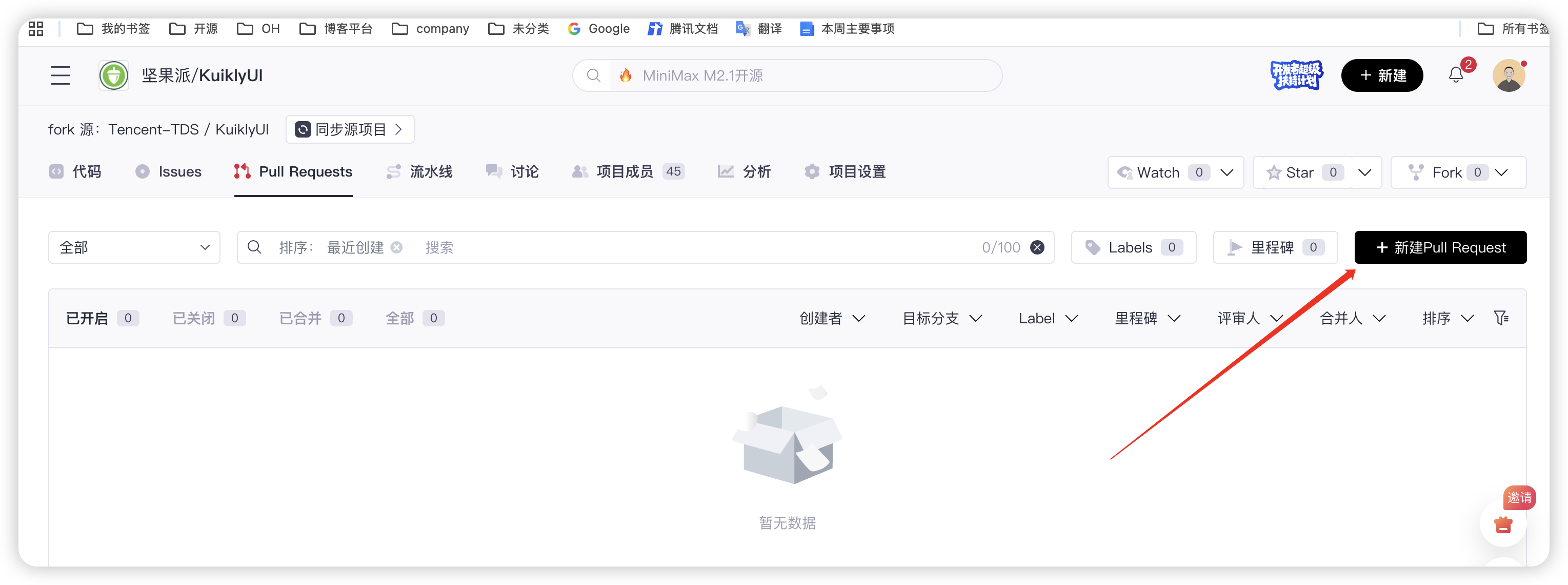
- 在 Fork 的仓库页面,点击 "Pull Request" 或 "合并请求"
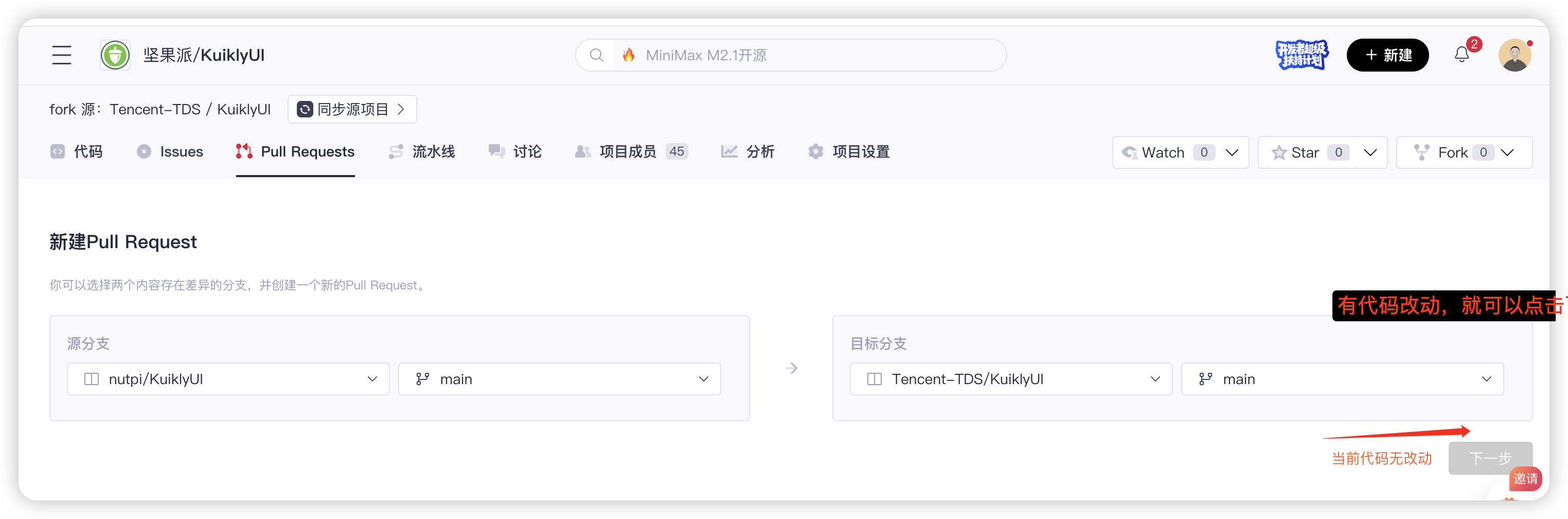
填写 PR 信息:
- 标题:清晰描述贡献内容
- 描述:详细说明修改内容、解决的问题、测试情况等
- 关联 Issue:关联之前创建的 Issue
确认代码改动无误后,点击提交
- 等待维护者审查和合并
三、技术实现细节
3.1 脚本功能对比
| 功能 | Linux/Mac (.sh) | Windows (.bat) |
|---|---|---|
| Gradle 版本切换 | sed 命令 | PowerShell 替换 |
| 环境变量设置 | export | set |
| 文件拷贝 | cp | copy |
| 目录创建 | mkdir -p | mkdir |
| 路径分隔符 | / | \ |
3.2 关键技术点
3.2.1 Gradle 版本动态切换
由于鸿蒙编译需要 Gradle 8.0,但项目可能使用其他版本,脚本需要:
- 备份原始配置
- 临时切换到 Gradle 8.0
- 编译完成后还原配置
Windows 实现:
REM 备份并替换
copy gradle\wrapper\gradle-wrapper.properties gradle\wrapper\gradle-wrapper.properties.bak
powershell -Command "(Get-Content gradle\wrapper\gradle-wrapper.properties) -replace 'distributionUrl=.*', 'distributionUrl=%NEW_DISTRIBUTION_URL%' | Set-Content gradle\wrapper\gradle-wrapper.properties"
3.2.2 环境变量设置
设置 Kotlin 工具链版本:
set KUIKLY_AGP_VERSION=7.4.2
set KUIKLY_KOTLIN_VERSION=2.0.21-KBA-010
3.2.3 产物拷贝路径
编译产物需要拷贝到 Ohos App 的特定目录:
- libshared.so →
ohosApp/entry/libs/arm64-v8a/ - libshared_api.h →
ohosApp/entry/src/main/cpp/thirdparty/biz_entry/
3.3 build.2.0.ohos.gradle.kts 配置
在 build.2.0.ohos.gradle.kts 文件的 ohosArm64 配置中,需要添加 HarmonyOS SDK 的 include paths(仅 Windows 平台):
// Add HarmonyOS SDK include paths (Windows only)
if (System.getProperty("os.name").lowercase().contains("windows")) {
    val ohosSdkHome = System.getenv("OHOS_SDK_HOME")
    if (!ohosSdkHome.isNullOrEmpty()) {
        includeDirs(
            "$ohosSdkHome/native/sysroot/usr/include",
            "$ohosSdkHome/native/sysroot/usr/include/aarch64-linux-ohos"
        )
    }
}
代码说明:
- 通过
System.getProperty("os.name")检测当前操作系统 - 仅在 Windows 平台上添加额外的 include 路径
- 从环境变量
OHOS_SDK_HOME获取 SDK 路径 - 添加 native sysroot 的头文件目录,确保编译时能找到 HarmonyOS 系统头文件
3.4 错误处理
脚本包含以下错误处理机制:
- 编译失败检测:使用
if errorlevel 1检测编译是否失败 - 文件存在性检查:拷贝前检查源文件是否存在
- 目录自动创建:目标目录不存在时自动创建
- 配置还原保证:无论编译成功与否,都会还原 Gradle 配置
四、使用说明
4.1 前置条件
环境变量配置
- 设置
OHOS_SDK_HOME环境变量,指向 DevEco Studio SDK 路径 - 例如:
OHOS_SDK_HOME=D:\Program Files\DevEco Studio\sdk\default\openharmony
- 设置
工具链版本
- 确保项目使用 Kotlin
2.0.21-KBA-010版本 - 该版本支持 Windows/Linux 平台编译
- 确保项目使用 Kotlin
依赖安装
- 确保已安装 JDK 和 Gradle
- 确保网络可以访问 Maven 仓库
4.2 使用方法
在项目根目录执行脚本:
batch2.0_ohos_demo_build.bat等待编译完成:
- 脚本会自动编译 ohosArm64 目标
- 编译产物会自动拷贝到 Ohos App 目录
在 DevEco Studio 中编译 App:
- 打开
ohosApp目录 - 使用 DevEco Studio 编译和运行
- 打开
4.3 注意事项
- ⚠️ 脚本会临时修改
gradle-wrapper.properties,编译完成后会自动还原 - ⚠️ 如果编译失败,请检查环境变量和网络连接
- ⚠️ 确保 Ohos App 目录结构正确
- ⚠️ 首次编译可能需要下载依赖,耗时较长
五、贡献总结
5.1 贡献价值
通过这次贡献,为 Windows 平台开发者提供了:
- ✅ 自动化编译流程:一键完成编译和产物拷贝
- ✅ 降低使用门槛:无需手动执行多个命令
- ✅ 提高开发效率:减少操作步骤,避免人为错误
- ✅ 跨平台一致性:Windows 和 Linux/Mac 平台功能对等
5.2 经验总结
- 理解项目结构:深入了解 Kuikly 的编译流程和产物结构
- 参考现有实现:参考 Linux/Mac 脚本,保持功能一致性
- 注意平台差异:Windows 和 Unix 系统在命令和路径上有差异
- 完善错误处理:确保脚本在各种情况下都能正确执行
- 遵循贡献规范:使用规范的提交信息和 PR 描述
5.3 后续优化建议
- 🔄 可以考虑添加编译模式选择(Debug/Release)
- 🔄 可以添加编译进度显示
- 🔄 可以添加编译产物验证
- 🔄 可以支持自定义输出路径
六、参考资料
作者:卢庆杰/坚果
日期:2026年1月
贡献类型:功能增强(Windows 平台支持)
状态:待合并
结语
通过这次贡献,不仅解决了 Windows 平台开发者的实际需求,也加深了对 Kuikly 框架的理解。开源贡献是一个学习和成长的过程,希望这篇文章能帮助更多开发者参与到开源项目中,共同推动技术的发展。
让我们一起为开源社区贡献力量! 🚀